
ホームページ作成ソフトsirius(シリウス)を使ってappleのmac風デザインのランディングページを作ってみました。
サイト作成ソフトsirius(シリウス)で作ったmac風デザインのランディングページ
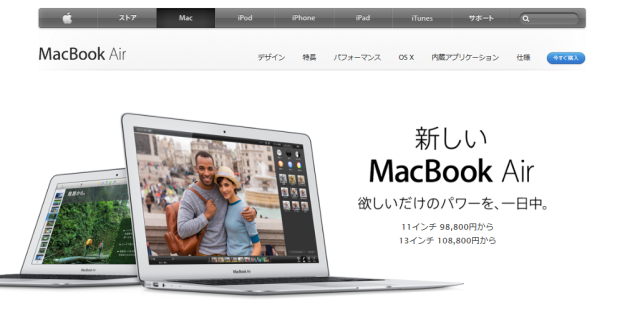
mac book airの商品紹介ページを見ていて
すごくシンプルなレイアウトだなと思ったのが
きっかけで
「これならシリウスでできるんじゃね?」
と思い試行してみました。
といっても作ったのはメール講座のランディングページ
で伝えたいことを伝えるのが優先なのでデザインはだい
ぶ本家とは違います。
あくまでもレイアウトや雰囲気を
モデリングしたmac”風”です。
今回モデルにしたapple、macのページはこちら
⇒http://www.apple.com/jp/macbook-air/
こんな形で1パッセージごとに画像+文章を作り、
線でしきって次のパッセージ…
っていうシンプルな形です。
で僕が作ったランディングページがこちら。
ヘッダー画像は全然別のデザインですが
本文はmac風レイアウトです。
(ハードルを下げてご覧下さい。)
⇒http://k-course.com/racc/
そんなに時間をかけて作ったものではないので
本家よりだいぶ劣りますが、シリウスの機能だけで
作ったものなので初心者の方でも簡単にできます。
今から紹介する方法で時間をかければもっと本格
的に作れると思います。
シリウスでmac風レイアウトのランディングページ 作り方
上記ランディングページを作った際の方法です。
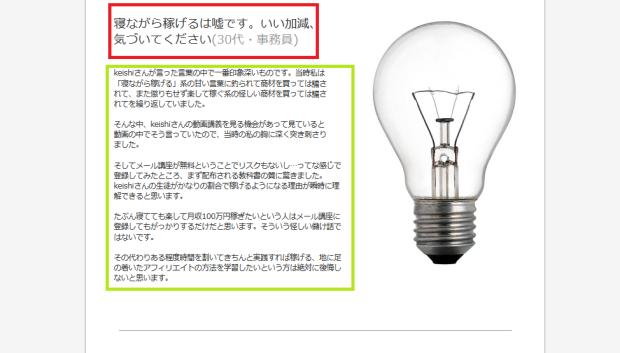
1.見出しは18pxにする(赤枠)。本文はデフォルトの大きさ
のままでOK(緑枠)
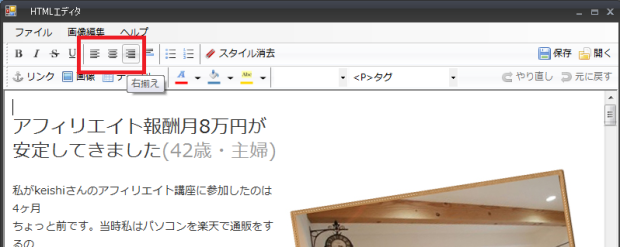
2.画像を挿入後、右寄せか左寄せを決める。
(下記の赤枠内の画像寄せボタンをワンクリックするだけです。)
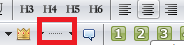
3.水平線ボタンをワンクリックしてこちらの線を挿入します。
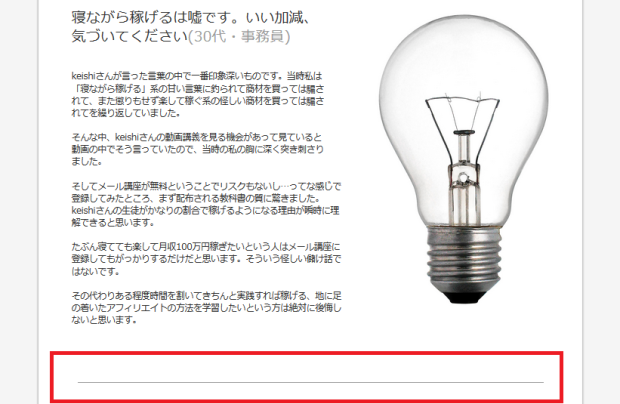
水平線ボタンというのはこれ。
これを押すだけ
これで1パッセージが完成しますので、
後はこれを繰り返していくだけです。
すごくシンプルな方法でできますので、
一度試してみるといいと思います。